
MP3 Skype Recorder — узкая Windows-программа для записи разговоров в Skype в локальные MP3-файлы. Она не заменяет аудиоредактор, не монтирует дорожки и не работает как универсальная студия захвата звука: её основная задача — автоматически или вручную фиксировать звонки Skype, сохранять разговоры на компьютере и давать пользователю быстрый доступ к папке записей.
Главная особенность MP3 Skype Recorder — привязка к Skype-сценарию. Программа отслеживает разговоры, запускает запись при начале вызова, сохраняет результат в MP3 и работает из системного трея. В старой экосистеме Skype такой подход был удобен для интервью, консультаций, рабочих созвонов, учебных бесед и личных разговоров, которые нужно было хранить локально, а не только в истории клиента.
После завершения Skype 5 мая 2025 года MP3 Skype Recorder фактически относится к программам эпохи Skype: её важно рассматривать как специализированный инструмент для старых сценариев записи Skype, разбора архивов, понимания настроек и выбора современной замены. Microsoft завершила работу Skype для бесплатных и платных пользователей, а Skype for Business указан отдельно как не затронутый этим изменением. Страница MP3 Skype Recorder помечает программу как retired / deprecated из-за завершения Skype и предлагает Desktop Call Recorder для дальнейшей записи звонков в Zoom, Microsoft Teams, WhatsApp, Telegram и Webex.
Смежные материалы на freeexe.net помогают связать программу с темами общения и аудио: для общего контекста можно посмотреть страницу Skype, для альтернативных мессенджеров — WhatsApp и Viber, а для последующей обработки аудио — Audacity, Wave Editor и Free MP3 Cutter and Editor.
Что такое MP3 Skype Recorder
MP3 Skype Recorder записывает аудиоразговоры Skype и сохраняет их на компьютере в MP3. Программа рассчитана на локальное хранение: записи остаются в выбранной папке, а не превращаются в облачный архив внутри сервиса звонков. Такой подход важен, когда нужен самостоятельный набор файлов: интервью для расшифровки, подтверждение договорённостей, учебный материал, рабочая консультация, звонок с клиентом или разговор, который требуется переслушать без доступа к аккаунту Skype.
В классическом сценарии программа находится в системном трее Windows и отслеживает активность Skype. Когда запись включена кнопкой ON, MP3 Skype Recorder начинает запись при старте разговора. При ручном сценарии пользователь сначала отключает автоматический режим через OFF, а затем запускает запись во время вызова кнопкой ON. В интерфейсе нет сложной монтажной шкалы, дорожек, эффектов и редакторских панелей: вся логика строится вокруг включения записи, выбора папки, настройки качества и контроля готового MP3-файла.
Программа поддерживала запись P2P-звонков Skype, SkypeOut, звонков на Skype Online Number и конференций. Отдельная сильная сторона — фиксация нескольких одновременных звонков с сохранением каждого разговора в отдельный файл. Это отличало MP3 Skype Recorder от простых диктофонов, которые записывали общий системный звук без понимания, что происходит несколько вызовов.
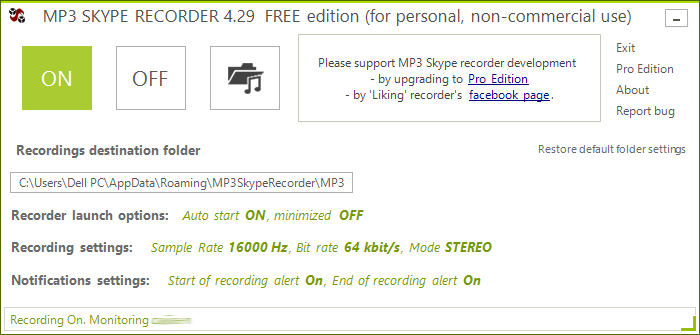
Главное окно показывает основную философию программы: сверху расположены крупные кнопки ON, OFF и кнопка открытия папки, ниже — Recordings destination folder, Recorder launch options, Recording settings, Notifications settings и статусная строка. Пользователь видит не набор абстрактных параметров, а рабочие настройки записи Skype: куда сохранять, запускать ли рекордер вместе с Windows, с каким качеством кодировать звук и показывать ли уведомления.
Краткие характеристики
| Параметр | Значение для MP3 Skype Recorder |
|---|---|
| Тип программы | Windows-рекордер для Skype-звонков |
| Основная задача | Запись Skype-разговоров в MP3 |
| Формат результата | MP3 |
| Режим запуска записи | Автоматический через ON и ручной через ON/OFF |
| Сценарии Skype | P2P-звонки, SkypeOut, Skype Online Number, Skype-конференции |
| Хранение файлов | Локальная папка на компьютере |
| Работа в фоне | Значок в системном трее Windows |
| Настройки качества | Sample rate, Bit rate, Mode |
| Каналы | Mono и Stereo |
| Дополнительные аудионастройки | Skype API, резервная запись через аудиоустройства, ручной выбор микрофона и динамиков |
| Лицензирование | Бесплатно для личного некоммерческого использования; Pro Edition для бизнеса и дополнительных функций |
| Системная база | Windows 11, 10, 8, 7; .NET Framework 4.0 или новее |
| Текущий практический статус | Специализированный инструмент Skype-эпохи; после завершения Skype для новых звонков нужна замена |
В таблице видно, что MP3 Skype Recorder был построен вокруг одного рабочего процесса. Он не пытается конкурировать с OBS Studio, Bandicam или полноценными аудиоредакторами: программа не записывает экран как универсальный видеорекордер и не предлагает редактирование дорожек как Audacity. Её смысл — записать Skype-разговор без ручного запуска внешнего диктофона и сохранить готовый MP3.
Статус программы после закрытия Skype
Skype завершён 5 мая 2025 года, поэтому MP3 Skype Recorder нельзя оценивать так же, как активный рекордер для современных мессенджеров. Microsoft перевела потребительский сценарий Skype в сторону Microsoft Teams Free, а пользователям Skype оставила возможность перехода или экспорта данных. Это прямо влияет на MP3 Skype Recorder: программа была завязана на Skype-клиент и исторически развивалась вслед за изменениями Skype app, Skype for Desktop, Skype for Business и Microsoft Teams.
Для обзора это принципиальный момент. MP3 Skype Recorder нельзя представлять как универсальное решение для всех звонков. Его сильные стороны раскрывались именно в среде Skype: автоматическая запись Skype, компактные MP3-файлы разговоров, работа в трее, запись конференций и простая настройка папки. После закрытия Skype ценность программы смещается в три области:
понимание того, как работали старые записи Skype в MP3;
обслуживание старых инструкций, архивов и рабочих процессов;
сравнение логики MP3 Skype Recorder с современными рекордерами звонков.
У программы есть преемственная идея: Desktop Call Recorder от того же направления разработки ориентирован уже не только на Skype, а на настольные клиенты Zoom, Microsoft Teams, Webex, Slack, Telegram, Viber, WhatsApp, Facebook Messenger, Signal, Line и Comcast VoiceEdge. Но это отдельная программа, а не новая оболочка MP3 Skype Recorder. В обзоре MP3 Skype Recorder важно не смешивать эти продукты: один был специализирован под Skype, другой закрывает более широкий набор современных звонковых платформ.
Для каких задач использовали MP3 Skype Recorder
MP3 Skype Recorder закрывал задачи, где нужна не студийная запись, а надёжное сохранение голосового разговора. Программа была полезна в ситуациях, когда пользователь заранее знал: звонок нужно переслушать, передать, расшифровать или сохранить в архиве.
Интервью и подкаст-подготовка
Для интервью Skype долго оставался удобной площадкой: собеседнику не требовалась сложная настройка, а запись в MP3 можно было быстро передать редактору или расшифровщику. MP3 Skype Recorder сохранял разговор локально, поэтому пользователь не зависел от срока хранения записи внутри сервиса. В режиме Stereo свой голос и голос собеседника размещались в разных каналах: это помогало при последующей чистке, нормализации громкости и расшифровке.
Для полноценного монтажа после записи использовали отдельный аудиоредактор. Например, MP3-файл можно было открыть в Audacity, обрезать паузы, выровнять громкость, удалить лишние фрагменты и экспортировать итоговый материал. MP3 Skype Recorder отвечал только за захват разговора, а не за обработку.
Рабочие консультации и клиентские звонки
В консультационных сценариях программа фиксировала договорённости, сроки, требования, вопросы клиента и ответы специалиста. Главное удобство — автоматический старт записи: пользователь мог сосредоточиться на разговоре, а не на запуске диктофона. После завершения звонка файл появлялся в папке записей, а имя файла включало дату, время, тип звонка и имя или номер другой стороны.
Такая структура помогала искать разговоры по дате и собеседнику. Для регулярных консультаций это практичнее, чем ручные имена вроде call1.mp3 или recording-final.mp3. Но MP3 Skype Recorder не был системой CRM: он не связывал записи с карточками клиентов, не ставил задачи и не создавал отчёты.
Учебные звонки и дистанционные занятия
Для преподавателей, репетиторов и наставников запись Skype в MP3 давала возможность вернуться к объяснениям, разобрать ошибки, отправить фрагмент ученику или сохранить консультацию. Компактный MP3 удобен для голосовых занятий: файл не занимает столько места, сколько видео, и воспроизводится почти в любом плеере.
Если требовалась запись экрана, демонстрации презентации или видео участника, MP3 Skype Recorder не закрывал задачу. Для таких случаев нужны программы захвата экрана, например OBS Studio или Bandicam. MP3 Skype Recorder работал как аудиорекордер, а не как инструмент видеозахвата.
Skype-конференции
Программа поддерживала запись Skype-конференций. Для групповых звонков это было важно: вместо записи только одного участника MP3 Skype Recorder фиксировал разговор в целом. При этом качество результата зависело от исходного звука Skype, микрофона, динамиков, выбранного режима каналов и того, как Skype передавал аудиопоток.
Для конференций особенно важен контроль статусной строки. Во время записи в нижней части окна отображалась запись Recording a call, а размер файла обновлялся. Если размер не менялся, пользователь видел проблему ещё во время звонка, а не после завершения разговора.
Личный архив разговоров
MP3 Skype Recorder использовали и для личных разговоров: сохранить важный семейный звонок, консультацию с врачом, юридическую беседу, разговор с сервисной службой или голосовое объяснение. В таких сценариях особенно важны приватность и порядок хранения. Файлы оставались локально, поэтому ответственность за доступ к ним лежала на пользователе: папку с записями нужно было защищать от случайного удаления, постороннего просмотра и резервировать при необходимости.
Интерфейс программы
Интерфейс MP3 Skype Recorder построен вокруг нескольких крупных зон. В верхней части находится название программы и меню справа: Exit, Pro Edition, About, Report bug. В старом руководстве также описывалось верхнее меню с пунктами Exit, Help, Skype Links, About: Exit закрывал программу, Help открывал справку, Skype Links давал список полезных ссылок Skype, About вёл к странице продукта.
Центральная часть окна содержит три главные кнопки:
ON — включает автоматическую запись и запускает запись текущего звонка, если разговор уже идёт;
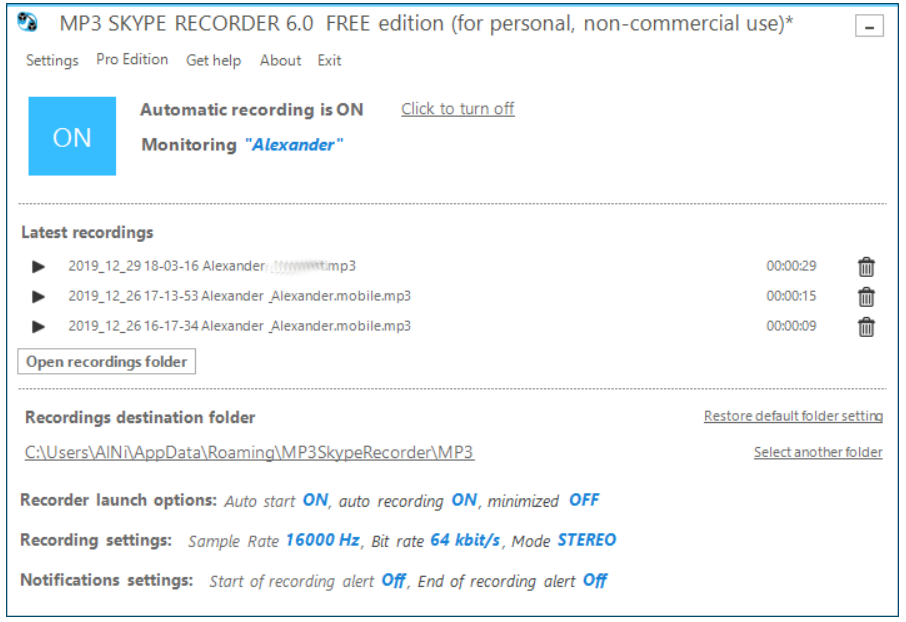
OFF — отключает автоматический режим и завершает текущую запись, если она выполняется;
кнопка с папкой и музыкальной нотой — открывает папку с сохранёнными MP3-файлами.
Кнопки ON и OFF не спрятаны в меню, потому что это основные рабочие действия. В автоматическом режиме ON остаётся зелёной. Если пользователь нажимает OFF, программа перестаёт автоматически записывать звонки, но ручная запись остаётся доступной через ON во время разговора. Такой подход понятен даже без чтения длинной справки: зелёная кнопка показывает активный режим.
Ниже расположены строки настроек. Recordings destination folder показывает путь к папке записей. Recorder launch options отвечает за автозапуск вместе с Windows и запуск в свёрнутом виде. Recording settings показывает текущие параметры MP3: Sample rate, Bit rate и Mode. Notifications settings управляет уведомлениями о начале и завершении записи, причём часть этих настроек относится к Pro Edition. В самом низу расположена статусная строка, где отображается состояние записи и мониторинг Skype.
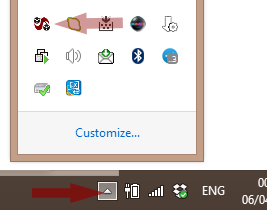
Важная деталь интерфейса — окно сворачивается в системный трей. Крестик в правом верхнем углу не воспринимался как полное завершение работы: окно сворачивалось, а открыть его обратно можно было двойным щелчком по значку в трее. Для полного выхода использовалась команда Exit.
Как работает автоматическая запись
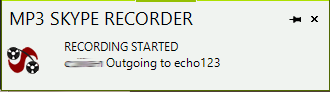
Автоматическая запись — основной сценарий MP3 Skype Recorder. Пользователь запускает программу, проверяет, что ON активен, и начинает Skype-звонок. Рекордер отслеживает вызовы и запускает запись при обнаружении разговора. При старте записи появляется небольшое уведомление, а в статусной строке появляется отметка Recording a call.
Программа не требует каждый раз выбирать файл вручную. После завершения звонка MP3 сохраняется в папке, указанной в Recordings destination folder. Имя файла содержит дату, время, тип Skype-звонка и имя или телефонный номер другой стороны. Такой принцип именования полезен для архива: пользователь может сортировать записи по времени и быстро находить нужный разговор.
Автоматический режим особенно удобен для людей, которые часто забывают нажать кнопку записи в начале разговора. В интервью, консультации или рабочем звонке первые минуты часто содержат важные вводные: имя клиента, тему, дату, договорённости, цель разговора. MP3 Skype Recorder снижал риск потерять этот фрагмент, потому что запись начиналась без отдельного ручного действия.

При автоматической записи нужно контролировать два признака: активную кнопку ON и статусную строку. Если ON зелёная, программа ожидает звонок. Если разговор уже начался и внизу появляется Recording a call, запись фактически идёт. Дополнительный контроль — изменение размера файла. В статусной строке отображается размер текущей MP3-записи, и он должен увеличиваться во время разговора.
Ручная запись звонка
Ручной режим нужен, когда пользователь не хочет записывать каждый Skype-вызов автоматически. Это актуально для смешанного режима работы: часть звонков личные, часть рабочие, часть не требует сохранения. В таком сценарии пользователь нажимает OFF, отключает автоматическую запись, начинает разговор и включает запись только тогда, когда она действительно нужна.
Ручной сценарий выглядит так:
В главном окне нажать OFF.
Убедиться, что автоматическая запись выключена.
Начать Skype-разговор.
Нажать ON в тот момент, с которого нужно сохранить аудио.
Проверить строку состояния.
Завершить разговор или остановить запись кнопкой OFF.
Открыть папку записей и проверить MP3-файл.
Ручная запись звонка даёт больше контроля, но добавляет человеческий фактор. Пользователь должен помнить о старте записи. Если разговор уже начался, а ON не была нажата, MP3 Skype Recorder не сохранит предыдущую часть беседы. Поэтому ручной режим лучше подходит для ситуаций, где запись нужна только с определённого момента: после согласования темы, после предупреждения участников, после перехода от личного разговора к рабочему обсуждению.
Папка с записями и работа с файлами
Папка записей — один из центральных элементов MP3 Skype Recorder. Строка Recordings destination folder показывает текущий путь, а кнопка с папкой и музыкальной нотой открывает каталог с готовыми MP3-файлами. Это быстрее, чем искать записи через проводник Windows, особенно если используется папка в пользовательских данных.

Путь к папке можно изменить через строку с текущим расположением. Такой вариант удобен, если пользователь ведёт отдельный архив: например, сохраняет интервью в папку проекта, рабочие консультации — на отдельный диск, а учебные звонки — в каталог с материалами курса. Для долгой работы лучше выбирать понятную структуру хранения, а не оставлять все записи в одной общей папке.
В настройках папки есть возможность вернуть путь по умолчанию через Restore default folder settings. По умолчанию записи хранятся в пользовательской папке данных приложения. Такой путь соответствует логике Windows, но он неудобен для ручного поиска через проводник. Поэтому для регулярной работы практичнее назначить отдельную папку с понятным названием.
При работе с папкой нужно учитывать три условия:
каталог должен существовать;
у текущего пользователя Windows должны быть права на запись;
путь не должен вести в место, где файлы могут быть заблокированы политиками безопасности, синхронизацией или внешним диском, который отключается во время звонка.
Если после разговора запись не появилась, первым делом проверяется именно папка. В комментариях к старому руководству проблема error writing destination file связывалась с отсутствующей папкой или недостаточными правами на создание файлов.
Настройки качества записи
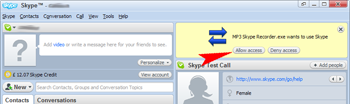
MP3 Skype Recorder не перегружает пользователя десятками аудиопараметров. В главном окне отображается строка Recording settings, где указаны Sample rate, Bit rate и Mode. По этой строке можно понять, как будет кодироваться голосовой разговор.

Sample rate
Sample rate — частота дискретизации. В справке MP3 Skype Recorder для речи рекомендовано использовать 16000 Hz. Для голосовых звонков это логичный компромисс: речь не требует такой же частоты, как музыкальная запись, а размер файла остаётся умеренным. В настройках также упоминается 44100 Hz, но для разговоров приоритет обычно не в музыкальной детализации, а в разборчивости голоса и компактности архива.
Bit rate
Bit rate отвечает за количество данных, выделяемых на кодирование звука. Чем выше битрейт, тем больше размер файла и тем выше запас качества. Для обычной речи в MP3 Skype Recorder рекомендованы 32 Kb или 64 Kb. Это важное практическое значение: слишком высокий битрейт не исправит плохой микрофон или нестабильный звук Skype, но увеличит архив; слишком низкий может ухудшить разборчивость речи.
Для интервью и консультаций чаще выбирают 64 Kb, чтобы сохранить запас качества. Для длинных разговоров, где важна экономия места, можно использовать 32 Kb. При регулярной записи десятков часов в месяц разница в размере архива становится заметной.
Mode: Mono и Stereo
Mode определяет, как MP3 Skype Recorder сохраняет каналы. В Mono оба голоса смешиваются в один канал. Такой файл проще, меньше и подходит для обычного прослушивания. В Stereo свой голос и голос собеседника разделяются по каналам: один голос идёт в один канал, второй — в другой. Это удобно, когда нужно отдельно обработать стороны разговора.
Режим Stereo полезен для интервью, подкаста, расшифровки с разбором участников, судебной или рабочей фиксации, где важно понимать, кто говорит. Но у стереозаписи есть ограничение: если один из каналов не слышен из-за проблем с устройством воспроизведения или настройками, часть разговора может восприниматься как пропавшая. В такой ситуации для проверки используют Mono или выбирают устройства вручную в расширенных настройках.
Раскрытый блок настроек открывается кликом по строке Recording settings. В нём находятся выпадающие списки для Sample rate, Bit rate и Mode, а справа — переход к Advanced recording settings. Такая структура удобна: базовые параметры видны сразу, а выбор устройств и резервной стратегии записи вынесен в отдельное окно.
Расширенные настройки записи
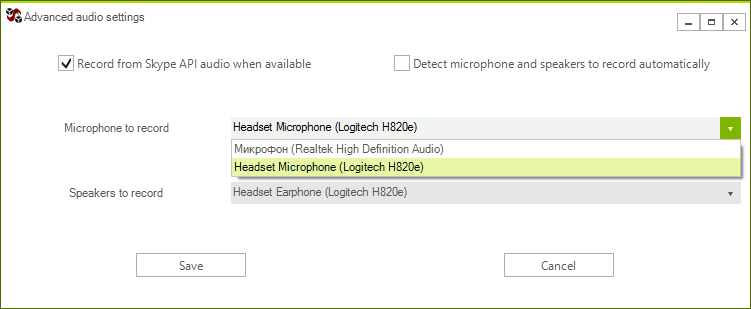
Расширенные аудионастройки нужны, когда обычная автоматическая запись не даёт ожидаемого результата: файл пустой, записана только одна сторона разговора, Skype API не отдаёт звук или автоматическое определение устройств выбрало не тот микрофон. В MP3 Skype Recorder это окно открывается через Advanced recording settings.
В этом окне есть несколько важных элементов.
Record from Skype API when available включает получение аудио через Skype API, когда это доступно. Это стандартная логика для классического Skype-сценария. Если Skype API не отдаёт звук, программа переключается на резервную стратегию и получает аудио напрямую из аудиосистемы. При таком переключении возможна задержка начала записи на 2–4 секунды.
Detect microphone and speakers to record automatically отвечает за автоматический выбор микрофона и динамиков при записи не через Skype API. Если галочка включена, рекордер сам пытается определить аудиоустройства. Это удобно, когда в системе один микрофон и одно устройство вывода. Но на компьютере с USB-гарнитурой, Bluetooth-наушниками, внешней звуковой картой, веб-камерой с микрофоном и несколькими выходами автоматический выбор может ошибиться.
Если одна сторона разговора не записывается, автоматическое определение устройств отключают и вручную выбирают:
Microphone to record — микрофон для записи своего голоса;
Speakers to record — устройство вывода, через которое слышен собеседник;
Save — сохранение выбранных настроек;
Cancel — закрытие без применения изменений.
Особенно важно не путать устройство вывода Skype и устройство, выбранное в MP3 Skype Recorder. Если Skype выводит звук на гарнитуру, а рекордер слушает динамики монитора, запись входящего голоса будет некорректной. Если микрофон выбран не тот, в MP3-файле может быть слышен только собеседник.
Установка и первый запуск
Установка MP3 Skype Recorder выполнялась через стандартный мастер Windows. Процесс сводился к нескольким шагам с кнопкой Next, после чего программа запускалась автоматически и показывала главное окно. В настройках по умолчанию рекордер запускался вместе с Windows.
При первом запуске важны три действия:
Проверить, что окно программы открыто и ON активен.
Убедиться, что папка в Recordings destination folder подходит для хранения записей.
Посмотреть Recording settings и выбрать режим, соответствующий задаче.
Для разовой записи можно оставить простую схему: ON, папка по умолчанию, Sample rate 16000 Hz, Bit rate 64 Kb, Mode Stereo. Для постоянного архива лучше заранее назначить отдельную папку и проверить запись тестовым звонком.
Программа работает в фоне. Если окно исчезло с экрана, это не означает, что рекордер закрыт: он может находиться в системном трее. Для возвращения окна используется значок MP3 Skype Recorder в области уведомлений Windows.
Такой режим удобен для автоматической записи, но требует внимательности. Пользователь может забыть, что программа активна и продолжает отслеживать звонки. Поэтому для приватных разговоров лучше отключать автоматический режим кнопкой OFF или завершать программу через Exit.
Разрешение доступа к Skype
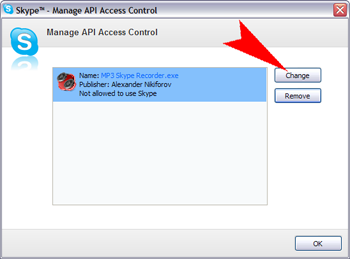
В классической связке со Skype программа запрашивала доступ к клиенту. Skype показывал уведомление с предложением разрешить MP3 Skype Recorder подключение. Если пользователь нажимал Allow Access, рекордер получал возможность отслеживать звонки и записывать их через Skype API. Если выбирался запрет, автоматическая запись не работала корректно.
Для старых версий Skype доступ можно было проверить через меню Skype: Tools → Options → Advanced → Manage other program's access to Skype. В окне управления доступом нужно было найти MP3 Skype Recorder и выбрать Allow the program to use Skype. Этот путь относится к старой архитектуре Skype, где сторонние программы подключались через API.
Разрешение доступа было важным отличием от обычного диктофона. MP3 Skype Recorder не просто слушал системный звук: он пытался интегрироваться со Skype, понимать начало и конец вызова, формировать имя файла с данными звонка и включать запись автоматически. Именно поэтому обновления Skype иногда ломали запись: менялась внутренняя логика клиента, и рекордеру требовались обновления совместимости.
Как записать разговор: пошаговая инструкция
Автоматический режим
Автоматический режим подходит для интервью, консультаций, регулярных рабочих звонков и ситуаций, где разговор всегда нужно сохранять.
Откройте MP3 Skype Recorder.
Проверьте, что кнопка ON активна и подсвечена зелёным.
Посмотрите строку Recordings destination folder.
При необходимости измените папку записей.
Проверьте Recording settings: для речи обычно достаточно Sample rate 16000 Hz и Bit rate 32 Kb или 64 Kb.
Выберите Mono для компактного обычного файла или Stereo, если нужно разделить голоса по каналам.
Начните Skype-звонок.
Убедитесь, что появилось уведомление о старте записи.
Проверьте статусную строку: в ней должна появиться отметка Recording a call.
Во время разговора смотрите, меняется ли размер файла.
Завершите звонок.
Откройте папку через кнопку с папкой и музыкальной нотой.
Прослушайте MP3-файл.

Статусная строка — главный контроль результата во время разговора. В ней отображается Recording a call и размер текущего файла. В справке показан пример >> Recording, file size 172 Kb, а размер должен обновляться каждые 3–5 секунд. Если запись идёт, но размер файла не растёт, разговор лучше не продолжать без проверки: есть риск получить пустой или неполный MP3.
Ручной режим
Ручной режим подходит, когда нужно записывать не каждый разговор, а только выбранные фрагменты.
Откройте MP3 Skype Recorder.
Нажмите OFF, чтобы отключить автоматическую запись.
Начните Skype-звонок.
В нужный момент нажмите ON.
Проверьте статусную строку.
При необходимости завершите запись кнопкой OFF до окончания разговора.
Откройте папку записей.
Проверьте файл на воспроизведение.
Ручной режим удобен для консультаций, где сначала обсуждаются организационные детали, а затем начинается содержательная часть. Он также помогает соблюдать правила приватности: пользователь может включить запись после уведомления собеседника и получения согласия, если это требуется правилами конкретной ситуации.
Проверка результата после записи
После завершения разговора MP3 Skype Recorder показывает уведомление с данными записи. В уведомлении имя файла работает как ссылка для воспроизведения. В Pro Edition из этого же уведомления доступны действия перемещения, переименования и удаления записи.
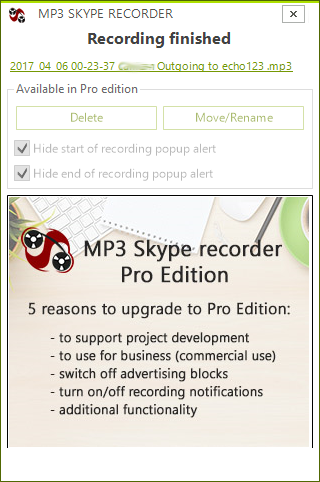
Проверка результата должна быть обязательным этапом, особенно после важного разговора. Нужно открыть файл, прослушать первые 20–30 секунд, перейти к середине и проверить конец. Если использовался Stereo, стоит убедиться, что слышны обе стороны. Если файл предназначен для расшифровки, лучше сразу скопировать его в рабочую папку проекта и дать понятное имя, не удаляя исходный файл до проверки.
Что делать, если запись не появилась или файл пустой
Проблемы MP3 Skype Recorder чаще всего связаны не с кнопкой записи, а с доступом к Skype, правами на папку, выбором аудиоустройств или изменениями Skype-клиента. Разбирать ошибку нужно последовательно.
Запись не появилась в папке
Сначала проверьте путь в Recordings destination folder. Если папка не существует или текущий пользователь Windows не может создавать в ней файлы, запись не сохранится. Для проверки создайте новую локальную папку, например в документах пользователя, назначьте её в MP3 Skype Recorder и выполните короткий тестовый звонок.
Также проверьте, не была ли папка изменена ранее. В старых комментариях к руководству по программе для поиска записей советовали использовать поиск по *.mp3, если пользователь не помнит, где находится выбранная папка.
Файл создаётся, но имеет нулевой размер
Нулевой размер говорит о том, что MP3 Skype Recorder начал запись, но не получил аудиопоток. В старой справке такая ситуация связывалась с тем, что что-то препятствует получению аудио от Skype. Проверяются три направления:
разрешён ли доступ к Skype;
не блокирует ли взаимодействие защитное ПО или персональный firewall;
правильно ли выбрана стратегия записи в Advanced recording settings.
Если используется не Skype API, а запись через аудиосистему, нужно вручную выбрать Microphone to record и Speakers to record.
Слышен только собеседник или только свой голос
Такая проблема чаще всего связана с каналами или устройствами. В Stereo свой голос и голос другой стороны разделяются, поэтому при неправильном воспроизведении или сбое устройства один канал может восприниматься как тишина. Для быстрой проверки включают Mono: оба голоса смешиваются в один канал, и риск потерять одну сторону при обычном прослушивании ниже.
Если проблема не решается, нужно открыть Advanced recording settings, отключить Detect microphone and speakers to record automatically и вручную выбрать устройства. При USB-гарнитурах, Bluetooth-наушниках и внешних звуковых картах это особенно важно.
Запись началась с задержкой
При недоступности Skype API программа переключалась на резервный способ получения звука из аудиосистемы. В таком режиме начало записи могло задерживаться на 2–4 секунды. Для интервью и консультаций это означает: после соединения лучше сделать короткую техническую паузу, проверить, что запись пошла, и только затем переходить к важным вопросам.
Запись останавливается раньше времени
В истории версий есть исправления, связанные с остановкой записи и конференциями. Например, в версии 4.26 были исправлены проблемы с запуском после ручной остановки, записью конференций, остановкой примерно на отметке 1 час 40 минут и появлением дополнительных пустых записей. Если используется старый рабочий комплект, важно понимать, что часть таких ошибок была характерна для конкретных этапов развития программы.
Поддерживаемые звонки и клиенты Skype
MP3 Skype Recorder создавался для Skype-среды. Он записывал P2P-звонки, SkypeOut, звонки на Skype Online Number и конференции. Также программа отслеживала несколько одновременных звонков и сохраняла их в отдельные файлы.
В разные периоды поддержка расширялась под разные клиенты Skype:
Skype app для Windows 11 и Windows 10 из Microsoft Store;
Skype for Desktop;
Skype Classic;
Skype for Business;
Skype Preview / UWP-приложение Windows 10;
Microsoft Teams desktop app на позднем этапе развития MP3 Skype Recorder.
Поддержка разных клиентов была не статичной. Когда менялся Skype, MP3 Skype Recorder приходилось адаптировать механизм обнаружения звонков, запись метаданных и работу с аудио. Например, версия 4.35 была связана с изменениями Skype app для Windows 10, версия 4.40 добавила совместимость со Skype for Business, версия 4.44 поддержала Skype 8.30, а версия 4.50 добавила запись Microsoft Teams desktop app.
После завершения Skype этот раздел следует читать как техническую историю совместимости. Для новых звонков в современных платформах логичнее рассматривать Desktop Call Recorder, Bandicam, специализированные рекордеры Teams/WhatsApp или универсальные программы записи экрана и звука.
Формат MP3: преимущества и ограничения
MP3 был выбран не случайно. Для голосовых разговоров этот формат даёт компактные файлы, широкую совместимость и простой обмен. MP3-файл можно открыть в стандартных медиаплеерах, прикрепить к письму, передать в мессенджере, загрузить в сервис расшифровки или обработать в аудиоредакторе.
Плюсы MP3 в MP3 Skype Recorder:
компактный размер по сравнению с несжатым аудио;
простое воспроизведение без специализированной программы;
удобство для пересылки и хранения архива;
достаточное качество для речи при корректном битрейте;
совместимость с большинством редакторов и плееров;
понятная структура файла для дальнейшей расшифровки.
Минусы MP3:
формат использует сжатие с потерями;
качество зависит от исходного звука Skype и выбранного битрейта;
для сложного монтажа несжатые форматы удобнее;
повторное перекодирование MP3 может ухудшать звук;
базовая логика программы ориентирована именно на MP3, а не на набор студийных форматов.
Для обычного архива разговоров MP3 подходит хорошо. Для профессионального подкаста или монтажа с большой постобработкой лучше сохранять максимально качественный исходник, а MP3 использовать как финальный или рабочий формат. MP3 Skype Recorder решал задачу не студийной записи, а быстрой фиксации разговора Skype.
Pro Edition
MP3 Skype Recorder был бесплатным для личного некоммерческого использования. Для поддержки проекта и бизнес-сценариев существовала Pro Edition. Она была лицензирована на один компьютер, активировалась кодом и требовала интернет-соединения во время активации.
В Pro Edition были доступны дополнительные функции:
отключение уведомлений о начале записи;
отключение уведомлений о завершении записи;
перемещение записи из уведомления после завершения разговора;
переименование записи из уведомления;
удаление записи из уведомления;
отсутствие рекламы.
В интерфейсе переход к активации находился через пункт Pro Edition в правом меню. После ввода кода активация выполнялась автоматически. Для администраторов в версии 6.1.5 появилась возможность автоматизировать активацию Pro Edition через запись ActivationKey в реестре Windows по пути HKLM\SOFTWARE\Domit\MP3SkypeRecorder.
Для обычного пользователя Pro Edition была полезна не качеством кодирования, а управлением рабочим процессом: меньше уведомлений, быстрые действия с готовой записью, бизнес-использование. При этом базовая задача — запись Skype в MP3 — оставалась понятной и в бесплатном варианте для личного некоммерческого применения.
Системные требования
MP3 Skype Recorder работал в Windows-среде и был привязан к настольной логике Skype. Системные требования программы отражали это назначение.
| Компонент | Требование |
|---|---|
| Операционная система | Windows 11, Windows 10, Windows 8, Windows 7 |
| Платформа .NET | .NET Framework 4.0 или новее |
| Skype-клиенты в справочной совместимости | Skype app for Windows 11/10 из Microsoft Store, Skype for Desktop |
| Формат сохранения | MP3 |
| Права пользователя | Доступ на запись в выбранную папку |
| Аудиоустройства | Микрофон и устройство вывода для резервной записи через аудиосистему |
| Фоновая работа | Системный трей Windows |
| Дополнительные условия Pro Edition | Код активации и интернет-соединение при активации |
Операционные системы Windows 11, 10, 8 и 7, а также .NET Framework 4.0 или новее указаны в требованиях MP3 Skype Recorder. В старых публикациях встречались более ранние требования для прежних веток программы, но для обзора важнее рабочая логика позднего интерфейса: Windows, .NET Framework, Skype-клиент, папка с правом записи и корректно выбранные аудиоустройства.
Для стабильной записи особенно важны не только формальные системные требования, но и практические условия:
Skype должен использовать тот же микрофон и устройство вывода, которые контролирует рекордер;
выбранная папка не должна быть недоступной;
защитное ПО не должно блокировать локальное взаимодействие программы и Skype;
при записи через аудиосистему не нужно менять гарнитуру во время разговора;
перед важным звонком нужен короткий тестовый вызов.
Сравнение с аналогами
MP3 Skype Recorder корректно сравнивать не с любым диктофоном, а с программами, которые решали близкую задачу: запись VoIP-разговоров, Skype-звонков, Teams-встреч или аудио/видео вызовов. В сравнении важно учитывать эпоху: часть аналогов тоже была завязана на Skype, а часть актуальнее для современных платформ.
| Программа | Основной сценарий | Аудио | Видео | Автоматическая запись | Сильная сторона | Ограничение относительно MP3 Skype Recorder |
|---|---|---|---|---|---|---|
| MP3 Skype Recorder | Запись Skype-звонков в MP3 | Да | Нет | Да | Простота, MP3, Skype-интеграция, локальные файлы | Завязан на Skype-сценарий |
| Desktop Call Recorder | Запись звонков в современных настольных мессенджерах | Да | Нет | Да | Zoom, Teams, Webex, WhatsApp, Telegram и другие клиенты | Это другой продукт, не классический Skype-рекордер |
| iFree Call Recorder | Запись VoIP-аудиопотоков | Да | Нет | Да | MP3, выбор local/remote side, встроенный MP3-плеер | Менее тесная историческая связка с метаданными Skype |
| Amolto Call Recorder for Skype & Teams | Запись Skype/Teams, аудио и в Premium видео | Да | Да в Premium | Да | История записей, заметки, теги, платная расширенная версия | Более сложная продуктовая линейка |
| Pamela for Skype | Расширенный помощник для Skype | Да | Да | Да | Запись, заметки, автоответчик, бизнес-функции | Больше функций, но выше сложность |
| Evaer | Видео- и аудиозапись звонков | Да | Да | Да | MP4/AVI для видео, MP3 для аудио, ориентация на видеозвонки | Не такой простой аудио-only подход |
| Bandicam | Захват экрана и звука | Да | Да | Не Skype-специфично | Универсальная запись экрана, системного звука и микрофона | Требует ручной настройки источников и не привязан к логике Skype-звонка |
Desktop Call Recorder
Desktop Call Recorder — логичный преемник по идее локальной записи звонков, но это не MP3 Skype Recorder под новым названием. Он поддерживает автоматическую запись для Webex, Microsoft Teams, Zoom, WhatsApp, Telegram, Viber, Slack, Facebook Messenger, Signal, Line и VoiceEdge desktop clients, а также ручной режим для других VoIP-приложений.
По сравнению с MP3 Skype Recorder у Desktop Call Recorder шире охват платформ. Он подходит тем, кто после закрытия Skype перешёл на Teams, Zoom, WhatsApp или Telegram. При этом MP3 Skype Recorder проще как исторический Skype-инструмент: меньше сценариев, меньше платформ, более прямой путь от звонка к MP3-файлу.
iFree Call Recorder
iFree Call Recorder ориентирован на запись VoIP-аудиопотоков, сохраняет звонки в MP3, поддерживает выбор стороны записи, Mono/Stereo, встроенный MP3-плеер и запись звука компьютера. Также заявлена совместимость с WhatsApp, Microsoft Teams, Facebook и Google Hangouts.
На фоне MP3 Skype Recorder iFree выглядит более универсальным аудиорекордером для VoIP. Но MP3 Skype Recorder был сильнее именно как Skype-инструмент: автоматическое обнаружение звонков, SkypeOut, Skype Online Number, конференции, имя файла с данными Skype-вызова и отдельные файлы для одновременных звонков.
Amolto Call Recorder for Skype & Teams
Amolto Call Recorder for Skype & Teams выпускался в бесплатной и Premium-редакции. В линейке Amolto были автоматическая запись, неограниченное время аудиозаписи, MP3-настройки качества, встроенный аудиоплеер, запись локальной стороны, удалённой стороны или обеих сторон; Premium добавлял видеозапись Skype, групповых видеозвонков, screen sharing и MP4 HD.
Amolto больше подходит пользователям, которым нужна история записей, заметки, теги и потенциальный переход к видео. MP3 Skype Recorder выигрывал минимализмом: включить ON, выбрать папку, получить MP3. Если задача — только запись Skype в MP3 без организации большой базы звонков, MP3 Skype Recorder был проще.
Pamela for Skype
Pamela for Skype — более широкий помощник для Skype. В профессиональных и бизнес-сценариях Pamela записывала аудио- и видеозвонки, поддерживала заметки и функции автоответчика. Computerwoche описывал Pamela Professional как Skype-сертифицированный инструмент с автоответчиком и записью как видео, так и аудиозвонков.
Главный компромисс Pamela — функциональность против простоты. MP3 Skype Recorder не пытался заменить помощник Skype: у него не было автоответчика и расширенных коммуникационных функций. Зато для простой автоматической записи разговоров в MP3 он был легче в понимании.
Evaer
Evaer развивался как рекордер видеозвонков и аудиозвонков. Его текущая линия ориентирована на Teams и WhatsApp: запись видео и аудио в MP4/AVI, отдельные MP3-аудиофайлы при видеозвонках, автоматические MP3 при аудиовызовах, запись обеих сторон, локальной или удалённой стороны, совместимость с Windows 10/11. Ранние материалы Evaer для Skype указывали поддержку Skype 3.0 и выше, Windows XP/Vista/7/8 и версию 1.5.3.37.
Evaer стоит рассматривать как вариант для тех, кому важна видеозапись. MP3 Skype Recorder такой задачи не решал: он был аудиорекордером. Для интервью без видео MP3 Skype Recorder проще, для демонстрации экрана и видеозвонка Evaer функциональнее.
Bandicam
Bandicam не является Skype-специфичным рекордером, но подходит для записи звонков через захват экрана, системного звука и микрофона. В настройках записи Skype Bandicam использует (Default Output Device) для звука собеседника, микрофон для голоса пользователя и Two Sound Mixing для объединения источников.
Bandicam выбирают, когда нужно сохранить не только звук, но и изображение: демонстрацию экрана, видео участника, презентацию, интерфейс приложения. MP3 Skype Recorder лучше для аудиоархива, где видеоряд не нужен и важен компактный MP3.
Отзывы пользователей и профильных изданий
Отзывы о MP3 Skype Recorder делятся на две группы: оценка простоты и жалобы на совместимость. Это естественно для программы, завязанной на внешний клиент Skype: когда Skype работает предсказуемо и доступ к аудио есть, рекордер воспринимается как удобный; когда меняется Skype API, аудиоустройства или права папки, пользователь сталкивается с пустыми файлами и пропущенными записями.
Оценка профильных сайтов
Softpedia в обзоре 2011 года оценила MP3 Skype Recorder как простое приложение, которое выполняет свою задачу, дала итоговую оценку 4/5 и отдельно выставила 5/5 за простоту использования и 5/5 за цену/ценность. При этом в обзоре отмечалось, что запись видеозвонков была бы полезным дополнением.
The Next Web в материале о способах записи Skype-звонков выделял MP3 Skype Recorder как Windows-инструмент для записи Skype с автоматическим и ручным режимами, компактными MP3-файлами, поддержкой P2P, SkypeOut, Online Number и конференций.
Softonic описывал MP3 Skype Recorder как лёгкую и ненавязчивую программу с хорошими стереонастройками, но указывал на базовый интерфейс, автозапуск по умолчанию и нехватку явной индикации записи в старом восприятии продукта. Часть этой критики смягчалась поздними версиями, где статусная строка уже показывала Recording a call и текущий размер MP3-файла.
Усреднённое мнение пользователей
Пользователи ценили MP3 Skype Recorder за три вещи:
автоматическая запись начиналась без ручного запуска;
разговор сохранялся сразу в MP3;
интерфейс не требовал сложной настройки.
Положительные сценарии обычно выглядели так: программа запущена, ON включён, Skype-звонок начался, после завершения появился MP3-файл. Для людей, которым нужно было записывать интервью или рабочие звонки, этого было достаточно.
Жалобы чаще касались технических сбоев:
запись не появилась после разговора;
MP3-файл оказался пустым;
записалась только одна сторона разговора;
программа не увидела Skype;

возникала ошибка записи в папку;
после обновления Skype требовалось обновление рекордера;
пользователь не понимал, что окно свернулось в трей.
Старые комментарии к руководству показывают типичные случаи: нулевые записи, проблемы с разрешением доступа, отсутствие файлов, ошибки папки назначения, отсутствие своего голоса при записи через гарнитуру. Для таких ситуаций в программе постепенно появились расширенные аудионастройки, ручной выбор микрофона и динамиков, мониторинг размера файла и исправления совместимости.
Итог по отзывам
MP3 Skype Recorder воспринимался как удобный инструмент, когда задача была простой: записать Skype-разговор в MP3. Его не хвалили за богатство редакторских возможностей, потому что он их не предлагал. Его сильная сторона — автоматизация узкого процесса. Критика касалась того же узкого фокуса: зависимость от Skype, отсутствие видеозаписи, ограниченность форматов и чувствительность к изменениям клиента.
После закрытия Skype все старые оценки нужно читать как исторический опыт. Они хорошо объясняют, почему программа была востребована, но не доказывают пригодность MP3 Skype Recorder для новых звонков в другой коммуникационной среде.
Плюсы и минусы MP3 Skype Recorder
Плюсы:
автоматическая запись Skype-звонков через кнопку ON;
ручная запись звонка через переключение OFF/ON;
сохранение разговоров локально на компьютере;
компактный MP3-формат;
запись Skype-конференций;
поддержка SkypeOut и Skype Online Number в Skype-сценарии;
отдельные файлы для нескольких одновременных звонков;
простая папка записей с быстрым открытием из интерфейса;
настройка Sample rate, Bit rate и Mode;
режим Stereo для разделения голосов по каналам;
режим Mono для компактной записи и простого прослушивания;
работа из системного трея;
статусная строка с контролем записи и размера файла;
расширенные настройки с ручным выбором микрофона и динамиков;
Pro Edition с отключением уведомлений и быстрыми действиями над записью.
Минусы:
программа была завязана на Skype, а Skype завершён;
нет встроенной видеозаписи;
базовый рабочий формат — MP3, без полноценного набора студийных форматов;
качество записи зависит от Skype, микрофона, устройства вывода и выбранного битрейта;
при проблемах со Skype API возможна задержка начала записи;
автоматическое определение аудиоустройств может ошибаться на системах с несколькими микрофонами и динамиками;
часть функций уведомлений и управления записью доступна только в Pro Edition;
старые версии зависели от изменений Skype-клиента и требовали обновлений совместимости;
для Zoom, Teams, Telegram, WhatsApp, Webex и Slack нужен современный рекордер, а не классический MP3 Skype Recorder.
Безопасность, приватность и юридические ограничения
MP3 Skype Recorder сохраняет записи локально. Это плюс для контроля: файлы находятся на компьютере пользователя, а не в облаке звонковой платформы. Но локальное хранение не означает автоматическую безопасность. MP3-файлы могут содержать персональные данные, коммерческие сведения, медицинскую информацию, консультации, пароли, адреса, финансовые детали и личные разговоры.
Для аккуратного хранения архива нужны простые правила:
не хранить рабочие записи в общей папке Windows;
не оставлять MP3-файлы на рабочем столе;
давать файлам понятные имена без лишних персональных данных;
ограничивать доступ к папке;
делать резервные копии важных разговоров;
удалять записи, которые больше не нужны;
не отправлять разговоры третьим лицам без основания;
заранее предупреждать участников, когда запись обязательна правилами работы или законом.
MP3 Skype Recorder не добавлял юридическую защиту и не решал вопрос согласия участников. Это инструмент записи, а не система комплаенса. Пользователь сам отвечает за то, можно ли фиксировать разговор, как долго его хранить и кому давать доступ. Для бизнеса это особенно важно: записи клиентских звонков могут подпадать под внутренние политики компании и требования к обработке персональных данных.
Кому подойдёт MP3 Skype Recorder
MP3 Skype Recorder стоит рассматривать как программу для тех, кто работает со старой Skype-средой, архивами или историческими инструкциями. Он подойдёт пользователям, которым нужно понять, как была устроена автоматическая запись Skype в MP3, почему записи сохранялись локально и какие настройки влияли на результат.
Программа подходит для следующих сценариев:
| Сценарий | Почему MP3 Skype Recorder уместен |
|---|---|
| Разбор старого Skype-архива | Имена файлов, папка записей и MP3-формат помогают понять структуру сохранённых разговоров |
| Восстановление старой инструкции | Интерфейс с ON, OFF, Recordings destination folder и Recording settings легко описать пошагово |
| Анализ старого рабочего процесса | Видно, как раньше автоматизировали запись интервью, консультаций и конференций |
| Сравнение с современными рекордерами | Можно отделить Skype-специфичные функции от универсальной записи системного звука |
| Учебный обзор | Программа показывает классическую модель локальной записи VoIP-разговоров |
Для пользователя, который уже не работает со Skype, MP3 Skype Recorder полезен как ориентир. Он показывает, какие функции стоит искать в замене: автоматический старт, ручной режим, локальные файлы, выбор папки, контроль размера записи, выбор микрофона и динамиков, понятные имена файлов.
Кому лучше выбрать альтернативу
Альтернатива нужна почти всем, кто записывает новые звонки не в Skype. После завершения Skype основная рабочая среда изменилась: люди перешли на Teams, Zoom, Telegram, WhatsApp, Webex, Slack, Viber и другие приложения. MP3 Skype Recorder не был создан как универсальный рекордер этих платформ.
| Задача | Лучше рассмотреть |
|---|---|
| Запись Zoom, Teams, Webex, WhatsApp, Telegram | Desktop Call Recorder или другой современный рекордер звонков |
| Запись видео и демонстрации экрана | Bandicam, OBS Studio, Evaer, Amolto Premium |
| Запись только системного звука и микрофона | Bandicam, Free Sound Recorder, аудиорекордеры Windows |
| Монтаж и чистка голоса | Audacity, Wave Editor |
| Архивирование звонков с заметками и тегами | Amolto, Pamela или специализированные бизнес-инструменты |
| Простая разовая аудиозапись без Skype | Диктофон или универсальный аудиорекордер |
Для новых рабочих звонков важнее поддержка нужной платформы, чем историческая совместимость со Skype. Если пользователь проводит встречи в Teams, рекордер должен корректно видеть Teams. Если разговоры идут в WhatsApp Desktop или Telegram Desktop, нужно решение, которое понимает эти клиенты или хотя бы надёжно записывает системный звук и микрофон.
Частые вопросы
MP3 Skype Recorder всё ещё нужен после завершения Skype?
Он нужен для старых Skype-сценариев, архивов, инструкций и сравнения с современными рекордерами. Для новых звонков в актуальных мессенджерах лучше выбирать программы, которые поддерживают нужную платформу напрямую.
Можно ли записывать Microsoft Teams через MP3 Skype Recorder?
В истории программы была версия с записью Microsoft Teams desktop app, причём требовался настольный клиент, а не веб-версия Teams. Для постоянной записи Teams логичнее использовать современный инструмент, ориентированный на Teams, потому что MP3 Skype Recorder оставался программой Skype-эпохи.
Где находятся сохранённые файлы?
Путь отображается в строке Recordings destination folder. Открыть папку можно большой кнопкой с папкой и музыкальной нотой на главном экране. Если путь менялся, записи нужно искать в выбранном каталоге; если нужно вернуться к стандартному расположению, используется Restore default folder settings.
Почему запись получилась пустой?
Пустой файл обычно означает, что запись была запущена, но аудио не попало в MP3. Проверьте доступ к Skype, работу аудиоустройств, папку назначения, статусную строку и Advanced recording settings. Если автоматический выбор устройств ошибается, отключите Detect microphone and speakers to record automatically и выберите микрофон и динамики вручную.
Почему слышен только один участник разговора?
Причина может быть в режиме Stereo, выбранном устройстве вывода, микрофоне или особенностях воспроизведения каналов. Для проверки включите Mono. Если проблема сохраняется, вручную выберите Microphone to record и Speakers to record.
Как понять, что запись действительно идёт?
Во время звонка в статусной строке появляется Recording a call, а рядом обновляется размер файла. Если размер не меняется, запись нужно проверить до продолжения важного разговора.
Что выбрать: Mono или Stereo?
Mono подходит для обычного архива и компактного файла. Stereo удобен для интервью, расшифровки и обработки, потому что свой голос и голос собеседника находятся в разных каналах. Для проблемных гарнитур и одноканального прослушивания безопаснее Mono.
Какие настройки качества выбрать для речи?
Для голосовых разговоров в MP3 Skype Recorder рекомендованы Sample rate 16000 Hz и Bit rate 32 Kb или 64 Kb. Для важных интервью предпочтительнее 64 Kb, для длинных архивных разговоров можно использовать 32 Kb.
Можно ли редактировать запись внутри MP3 Skype Recorder?
Нет, MP3 Skype Recorder не является аудиоредактором. Он записывает разговор и сохраняет MP3. Для обрезки, нормализации, удаления пауз и обработки дорожек лучше использовать Audacity, Wave Editor или другой редактор.
Чем MP3 Skype Recorder отличается от обычного диктофона?
Обычный диктофон пишет выбранный аудиовход или системный звук. MP3 Skype Recorder был связан со Skype-сценарием: отслеживал звонки, запускал запись автоматически, сохранял файлы с данными вызова, работал с SkypeOut, Skype Online Number и конференциями.
Итог
MP3 Skype Recorder — характерный пример узкой программы, которая хорошо решала одну задачу: запись звонков Skype в MP3 с автоматическим стартом, локальной папкой, простым интерфейсом и минимальным количеством настроек. Её сильные стороны — ON/OFF, автоматическая запись, компактный MP3, режимы Mono/Stereo, выбор папки, работа в трее и контроль записи через статусную строку.
Главное ограничение сегодня связано не с интерфейсом и не с MP3, а с самой платформой: Skype завершён, поэтому MP3 Skype Recorder остаётся прежде всего программой для старых Skype-процессов, архивов и исторического понимания записи VoIP-разговоров. Для новых звонков в Teams, Zoom, WhatsApp, Telegram, Webex, Slack или Viber лучше выбирать рекордер, который поддерживает эти приложения напрямую или надёжно записывает системный звук и микрофон.
Для старого Skype-архива MP3 Skype Recorder понятен и логичен: открыл папку, проверил имя файла, прослушал MP3, при необходимости обработал в аудиоредакторе. Для современной коммуникации важнее другая связка: поддержка актуального мессенджера, прозрачное хранение, контроль качества, уведомления, права доступа и понятный порядок работы с записями.
Список изменений
Ранний этап: Skype API и простая запись в MP3:
- Старые версии MP3 Skype Recorder были построены вокруг доступа к Skype. При первом запуске Skype запрашивал разрешение, а пользователь должен был разрешить подключение. В интерфейсе были базовые элементы: включение записи, остановка, открытие папки, выбор места хранения, автозапуск, режимы Mono и Stereo , битрейт.
- На этом этапе программа была максимально узкой: записать Skype-разговор, сохранить MP3, не требовать ручного запуска каждый раз. Именно эта простота стала причиной популярности среди пользователей, которым не нужен был экранный рекордер или сложный редактор.
Версии 4.23–4.29: папка, Windows 10, Skype Preview и мониторинг файла:
- В версии 4.23 добавили восстановление папки записей по умолчанию и сохранение пользовательских настроек после обновления. Это важное изменение для регулярной работы: пользователь мог обновить программу и не потерять путь к архиву.
- Версия 4.24 добавила поддержку Skype app для Windows 10, исправила опечатку в интерфейсе, улучшила логику автоматической остановки записи и добавила запуск записи при старте рекордера во время уже активного звонка.
- Версия 4.26 исправила несколько серьёзных проблем: запись после ручной остановки, запись конференций, остановку примерно на 1 часе 40 минутах и появление пустых записей в списке. Это были не косметические правки, а исправления, влияющие на доверие к программе: пользователь должен был получить полный файл, а не обрывок разговора.
- Версия 4.27 добавила поддержку Skype UWP App на Windows 10, известного как Skype Preview. Версия 4.29 принесла Advanced audio settings с выбором микрофона и устройства вывода, а также мониторинг файла в реальном времени: статусная строка стала показывать размер текущей записи.
Версии 4.30–4.35: исправления и изменения Skype app:
- В версиях 4.30, 4.31, 4.33 и 4.34 основное внимание было на исправлениях и обновлении компонентов. Для пользователя это означало повышение стабильности при разных конфигурациях Windows и Skype. Версия 4.34 была особенно важна для случаев, когда рекордер не видел Skype.
- Версия 4.35 была выпущена под изменения Skype app для Windows 10. В ней появилась поддержка Skype app 12.* при сохранении работоспособности для пользователей Skype desktop. Этот период показывает зависимость программы от внутренних изменений Skype: как только Microsoft меняла клиент, рекордеру требовалась адаптация.
Версии 4.37–4.48: Skype for Desktop, Skype for Business и Skype 8:
- Версия 4.37 исправляла проблемы с новым Skype for Desktop. Версия 4.40 добавила совместимость со Skype for Business и расширила список поддерживаемых клиентов до Skype app for Windows 10, Skype Classic, Skype for Desktop и Skype for Business.
- Версия 4.42 была важным обновлением под изменения Skype for Desktop: предыдущая версия могла перестать записывать при использовании этого клиента. Версия 4.44 поддержала Skype 8.30, а версия 4.46 начала записывать Skype app 8.30.0.98, хотя имя другой стороны для звонков Skype app ещё не извлекалось.
- Версия 4.48 улучшила сохранение данных звонка для Skype App 8.33.0.41 и исправила ситуацию, когда неверные данные звонка могли подтягиваться из предыдущего неотвеченного вызова или вызова, принятого на другом устройстве. Это изменение важно для архива: неправильное имя или номер в файле затрудняет поиск записи.
Версии 4.50–4.52: Microsoft Teams и исправления записи:
- Версия 4.50 добавила запись Microsoft Teams desktop app. Для корректной работы требовался именно настольный клиент Teams, а не веб-версия в браузере. Это был заметный шаг за пределы классического Skype, связанный с переходом пользователей Skype for Business к Teams.
- Версия 4.51 исправляла данные входящих звонков на Skype-in number, привязку деталей старых звонков к новым и ошибку доступа к файлу, которая могла привести к повреждению записи при попытке открыть файл. Версия 4.52 исправила периодический сбой остановки записи на определённых аппаратных конфигурациях.
Ветка 6.0: крупное обновление и доступность интерфейса:
- Версия 6.0 была обозначена как крупное обновление. После неё версия 6.0.8 исправила автозапуск, настройки автозапуска, ошибку остановки записи у пользователей Skype app без Skype for Desktop и несколько мелких ошибок.
- Версия 6.0.11 улучшила работу для слабовидящих пользователей и тех, кто предпочитает клавиатурную навигацию. Это важное изменение интерфейса: программа с небольшим числом кнопок стала доступнее не только визуально, но и с клавиатуры.
- Версия 6.0.12 исправила работу включения и выключения записи для Microsoft Teams. Ветка 6.0 показывает, что MP3 Skype Recorder уже не только догонял изменения Skype, но и пытался сохранить рабочую логику записи при переходе части пользователей на Teams.
Версии 6.1.3–6.1.5: метаданные, обратная совместимость и администрирование:
- Версия 6.1.3 исправляла проблемы с именованием записей и сохранением метаданных звонков для последних версий Skype app for Windows 10, а также улучшала автообновление и сохранение настроек. Версия 6.1.4 добавила обратную совместимость со старыми версиями Skype app, хотя без сохранения контактных данных для таких звонков.
- Версия 6.1.5 добавила администраторскую автоматизацию активации Pro Edition через запись ActivationKey в реестре Windows. Это изменение важно для организаций: ручная активация на каждом компьютере плохо масштабируется, а реестровая настройка позволяет централизовать развёртывание лицензии.
Завершение Skype и переход к современным рекордерам:
- После завершения Skype программа утратила основной рабочий контекст. Её история закончилась не из-за отказа от MP3 или ручной записи, а из-за исчезновения платформы, вокруг которой строился продукт. Логика MP3 Skype Recorder — локальная запись, автоматический старт, MP3-файлы и контроль через статусную строку — перешла в более широкие решения, но сама программа осталась специализированным Skype-рекордером.


 *EXE — расширение исполняемого файла. Сайт является партнером проекта
Оставте свой отзыв о MP3 Skype Recorder